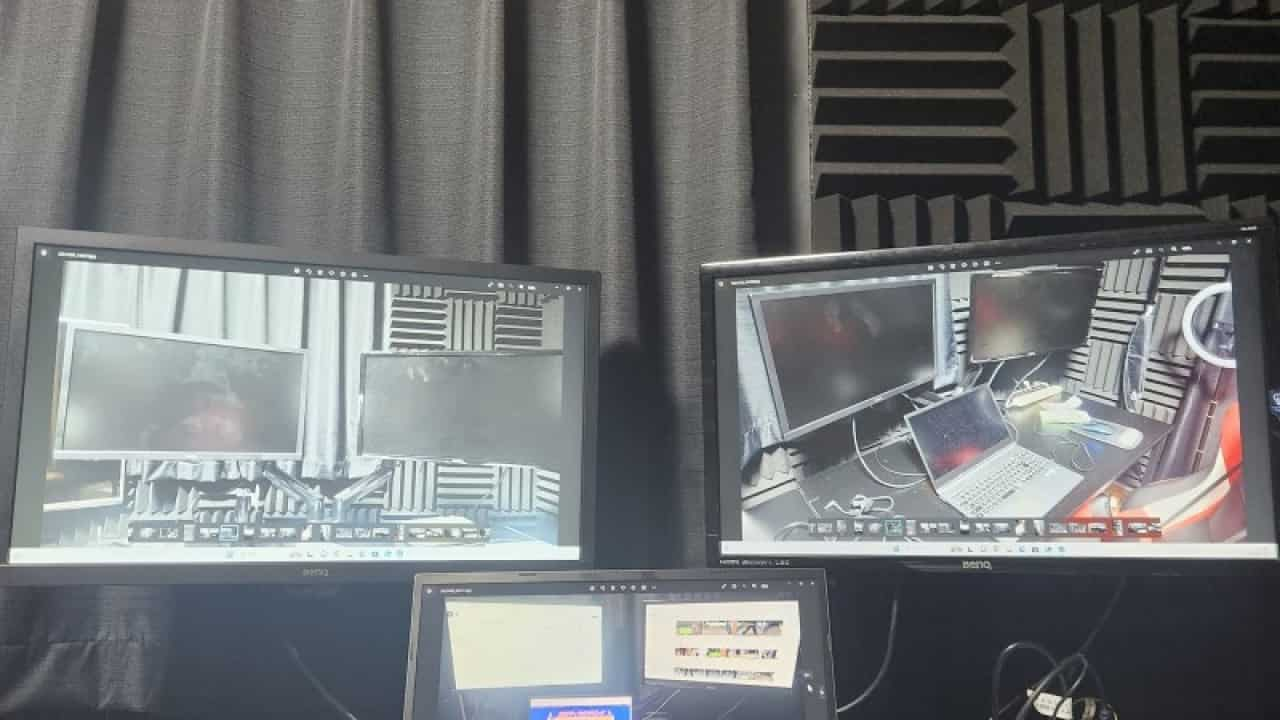
パソコンモニターアームは種類が多すぎて、どれがいいのか迷ってしまいますよね。私も購入前にはかなり迷いました。
今回は、安かろう悪かろうではなく、コストパフォーマンスに優れた「HUANUO」のモニターアーム(2画面用)を購入して実際に使ってみました。
レビューと組み立て方法をまとめましたので、購入前の参考にしてみてください。
今回紹介するモニターアーム(2画面用)はこちら>>HUANUO PCモニターアーム デュアル 液晶ディスプレイアーム 2画面
HUANUOのモニターアーム(2画面)の3つの魅力
- コストバランスが良い
- アームの自由度が高い
- 組み立てが簡単
「HUANUO」のモニターアーム(2画面用)は、デスクに外部モニターを2台取り付けることができます。
ロボットのようにデスクから持ち上げる形で設置できるため、デスクスペースをしっかりと確保できるのが魅力です。
5千円~2万円の価格帯はモニターアームの激戦区であり、「どれが良いのだろう」と私自身も購入を悩みました。実際に使ってみてお値段以上の価値を感じることができましたので、3つの魅力をご紹介します。
魅力1|コストバランスが良い
モニターアームの価格はピンからキリまであります。
今回購入した「HUANUO」よりも安いものや高いものもたくさん販売されています。さまざまなメーカーから発売されているため、知っているメーカーのものを選ぶのも一つの方法です。
私が購入した「HUANUO」のモニターアームは、仕事用に適したモデルです。24~27型あたりのモニターを2台取り付けるなら特におすすめできます。
作りはしっかりとしており、モニターが垂れてくることもなく快適に使えています。
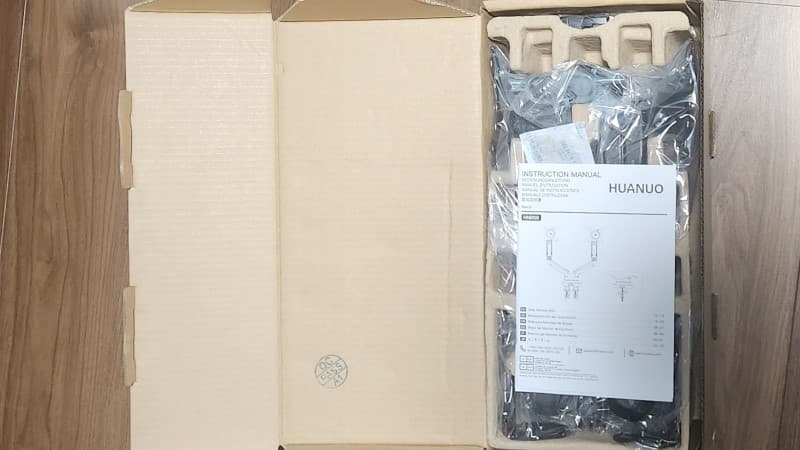
梱包は「Amazonベーシック」のようにシンプルです。外箱を残したいタイプの方には少し物足りなく感じるかもしれませんが、梱包にこだわりがないのであれば非常にコストパフォーマンスに優れた製品です。
魅力2|モニター位置の調整が簡単
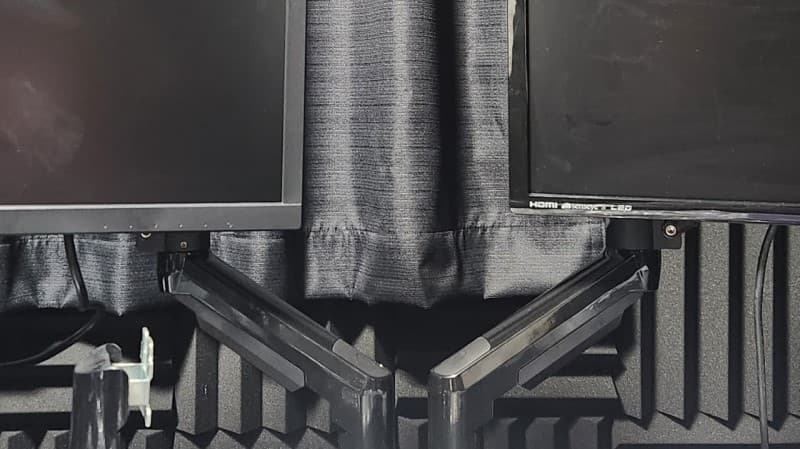
モニターの左右の角度をかえる作業がとてもスムーズです。
手で軽く動かすだけで簡単に角度がかわる一方で、触れなければ勝手に動くこともありません。配線をまとめるカバーも付属しているため、デスク周りをすっきりさせられるのも大きな魅力です。
価格以上にしっかりとした作りで、耐久性や寿命についても問題なく長く使えそうです。
魅力3|組み立てが簡単
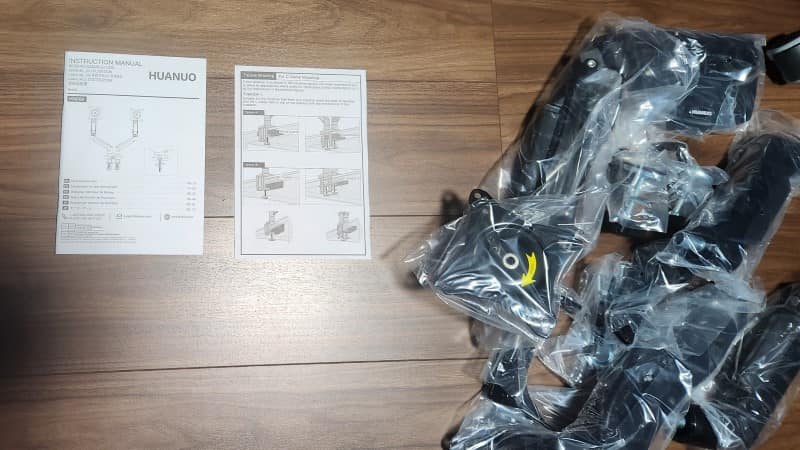
1万円前後のモニターアームは自分で組み立てる必要があるものが多いです。
「HUANUO」も自分で組み立てるタイプですが、作業はとても簡単です。デスクにベースを固定してアームを差し込む程度の作業で完了するため、誰でも迷わず組み立てられます。
他メーカーのモニターアームと同様に、モニターを取り付ける瞬間はどうしても手がふさがりがちです。
「HUANUO」はモニターをアームに引っ掛けてからボルトで固定できる仕組みになっているため、ひとりでの作業でもスムーズに組み立てることができました。
\ 13~30インチ対応 /
【HUANUO】モニターアーム(2画面)組み立て手順
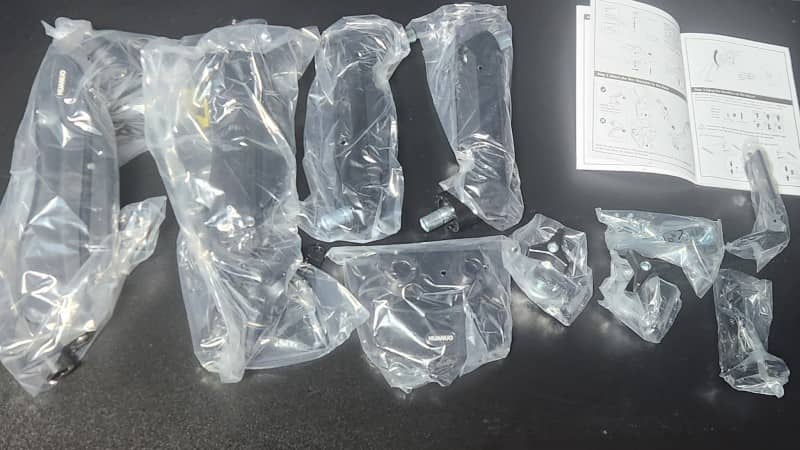
- ベースの取り付け
- 下部アームをベースに取り付ける
- 上部アームを下部アームに取り付ける
- VESAプレートのUPを上に向ける
- モニターのボルトを確認する
- モニターをアームに取り付ける
組み立て家具で一番の悩みは「手先が不器用な自分でもひとりで組み立てられるか」です。
実際、私も組み立ては得意ではありません。購入を迷っているあなたのために「HUANUO」のモニターアーム(2画面)の組み立て手順をまとめましたので、ぜひ参考にしてみてください。
ゆっくり作業しても、2台のモニターを取り付けるまでにかかる時間は20分ほどです。
手順1|ベースの取り付け
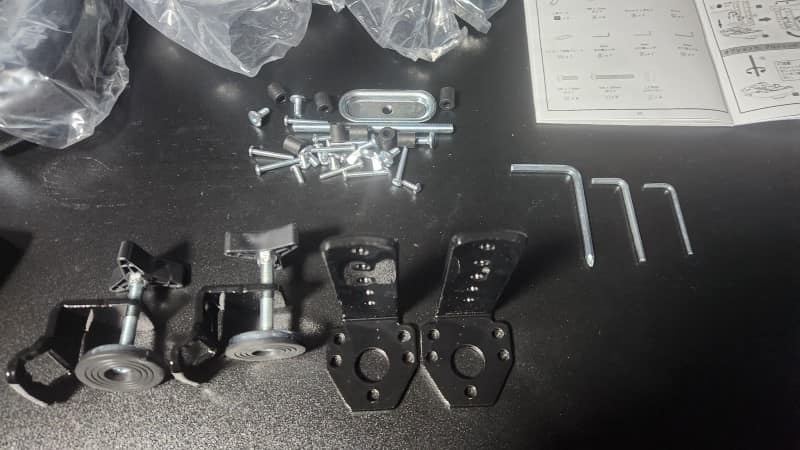
ベースの取り付け方法は、Cクランプ式かグロメット式の2つを選べます。
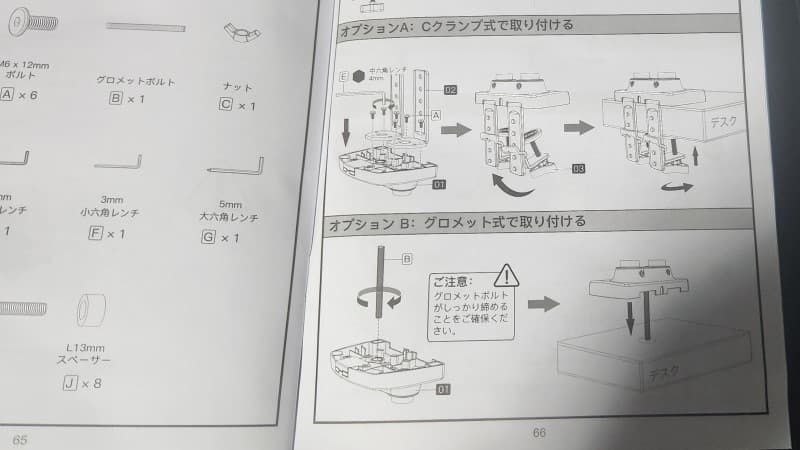
私はデスクの奥にクランプで止めるCクランプ式で組み立てたのでCクランプ式の組み立てを紹介します。ベースの裏側にL型金具を取り付けます。
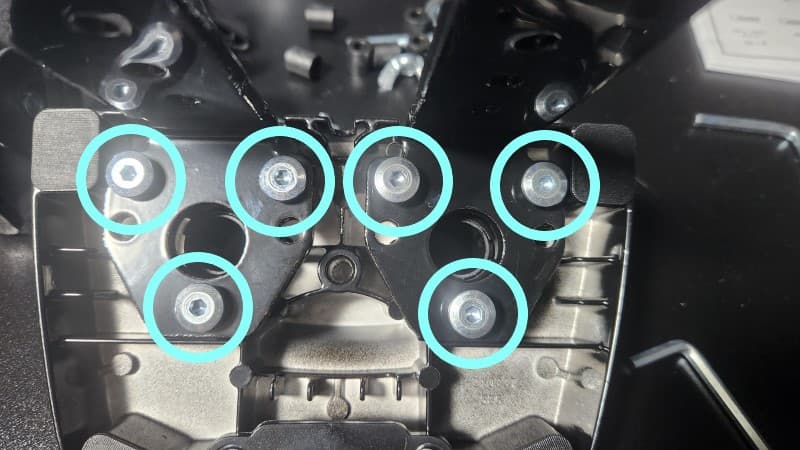
ボルトを締めるのは6か所です。
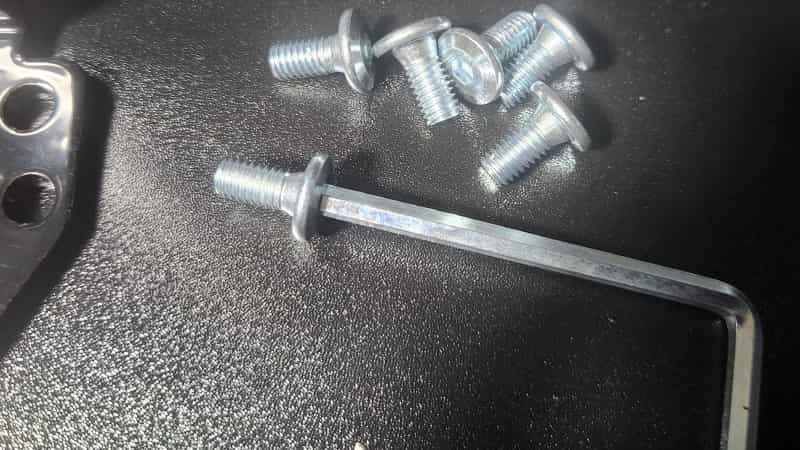
取り付けは、M6x12mmボルトを4mm中六角レンチで締めます。
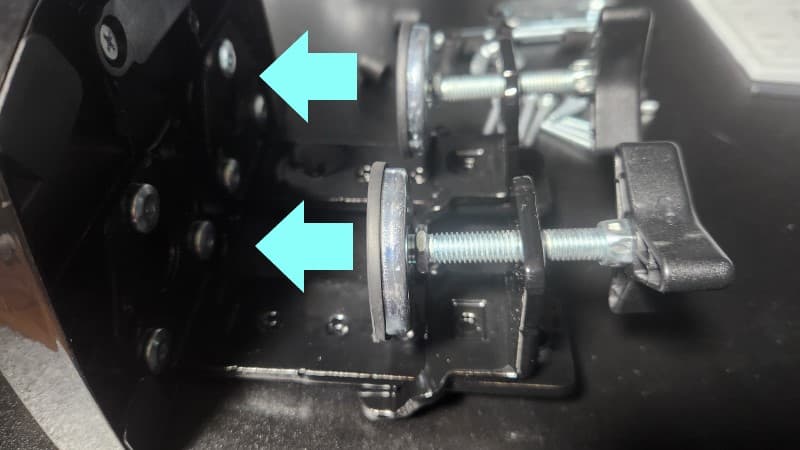
Cクランプは、デスクの横からはめ込んで固定すればベースの設置は完了です。
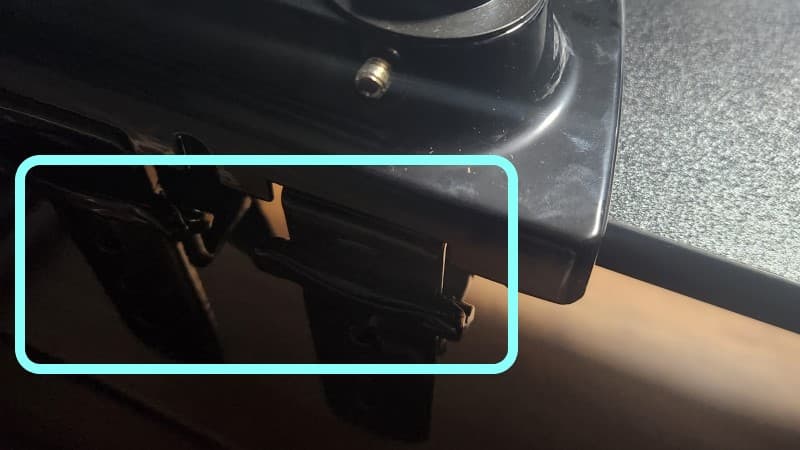
手順2|下部アームをベースに取り付ける
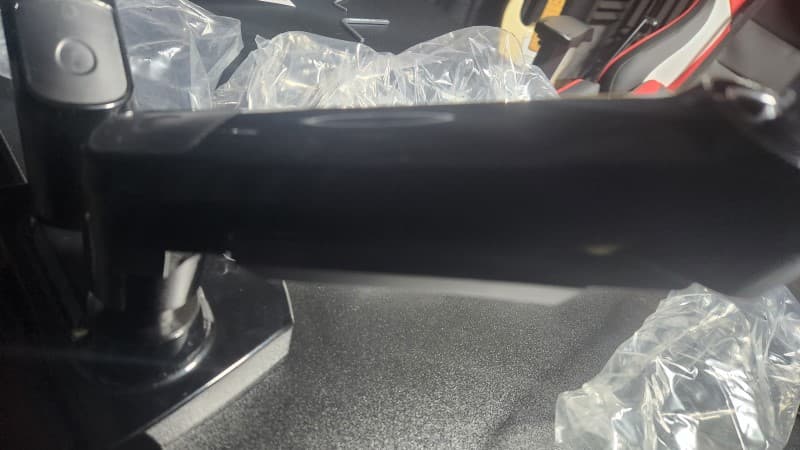
下部アームをベースに取り付けます。
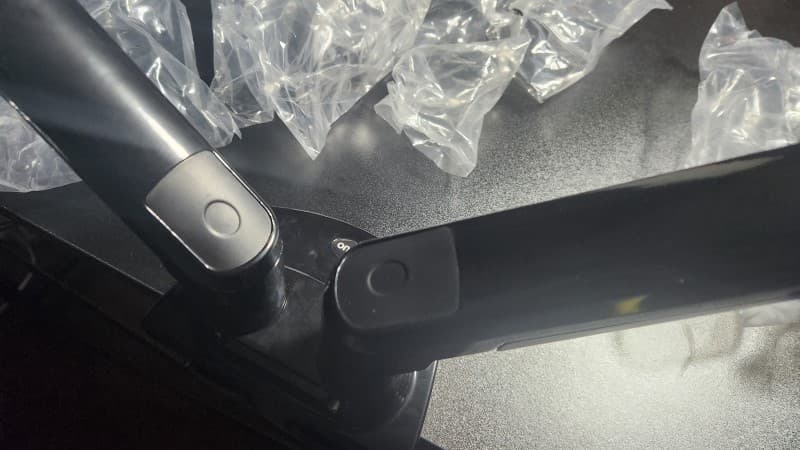
下部アームを取り付ける前に、カバーが下向きになっているかを必ず確認しましょう。
手順3|上部アームを下部アームに取り付ける
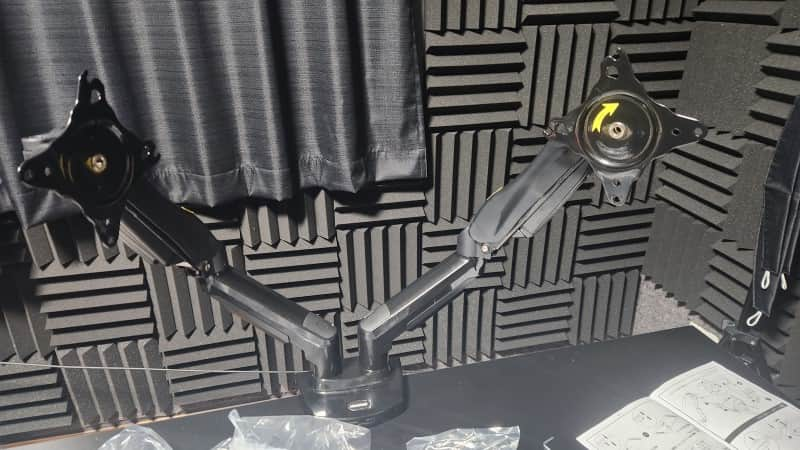
下部アームに上部アームを取り付けます。
下部アームを取り付けたら上部アームを取り付けて、付属している小六角レンチ3mmでネジで締めて固定します。
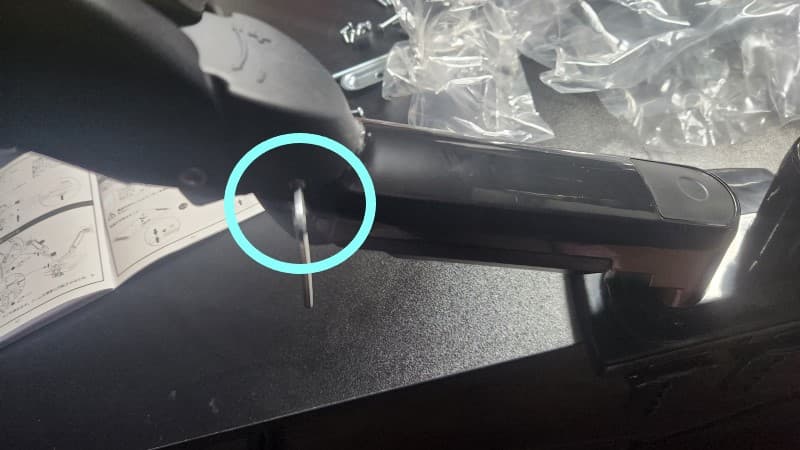
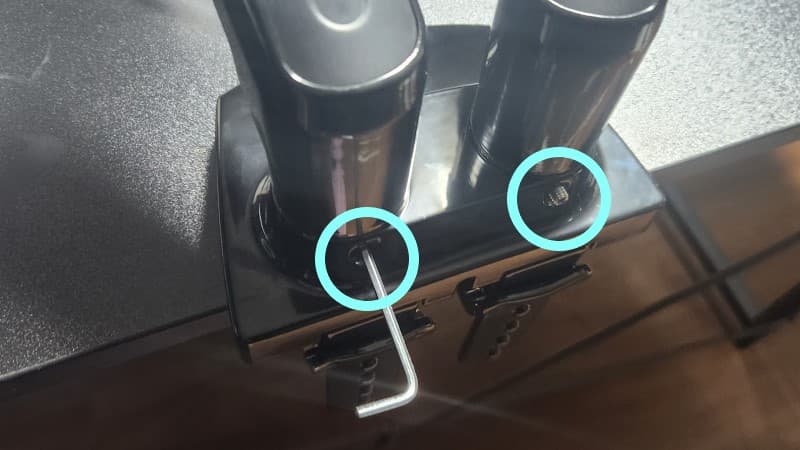
アームを動かせるモニターアームなので、ネジの締めすぎ注意してください。
手順4|VESAプレートのUPを上に向ける
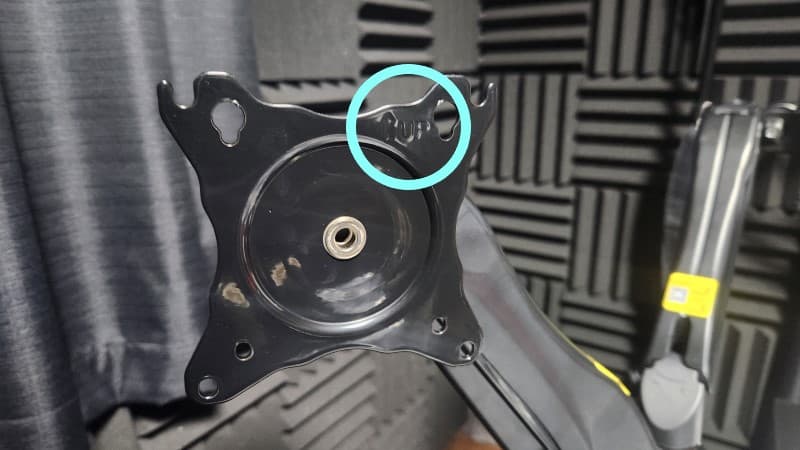
モニターを取り付ける前に、VESAプレートの「UP」が上になるように調整します。
手順5|モニターのボルトを確認する
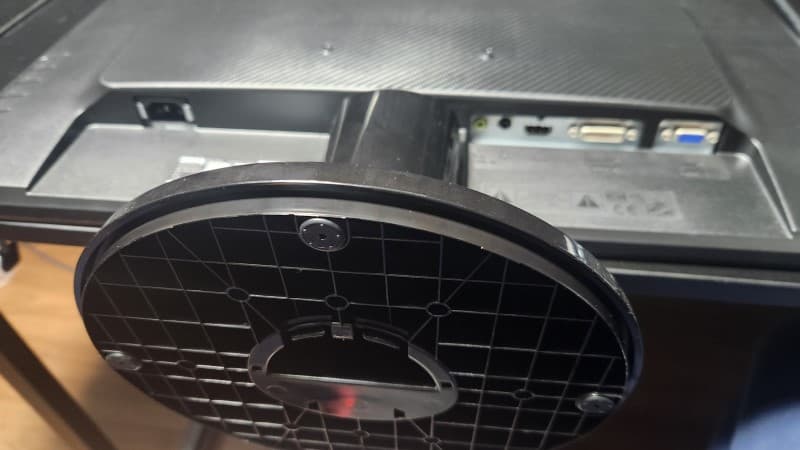
モニター背面のネジ穴の深さをあらかじめ確認しておきましょう。
ボルトはM4x12mmかM4x30mmだが、モニター背面が平面なら12mm、背面が湾曲しているモニターなら30mmの可能性が高いです。
モニターを固定するためには最低4~5回のねじ込みが必要になります。ネジ穴の底にあたっているのに強引にネジを締めないように注意しましょう。
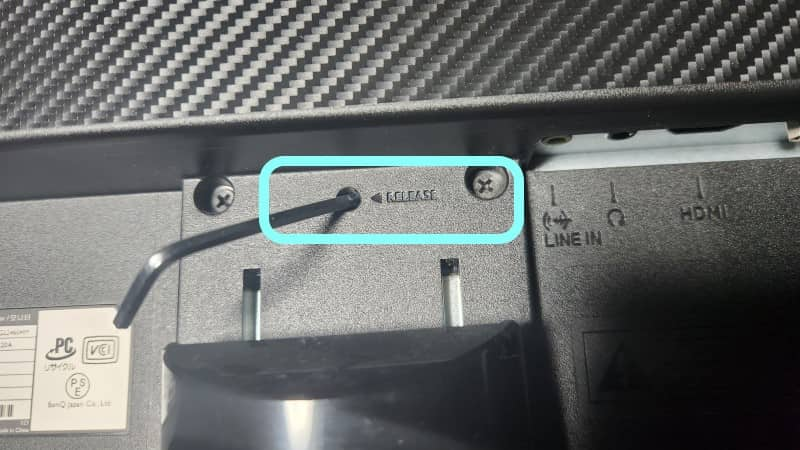
すでにモニターに台座を取り付けてしまっている場合は、「RELEASE」ボタンを押しながら台座を取り外してください。
手順6|モニターをアームに取り付ける
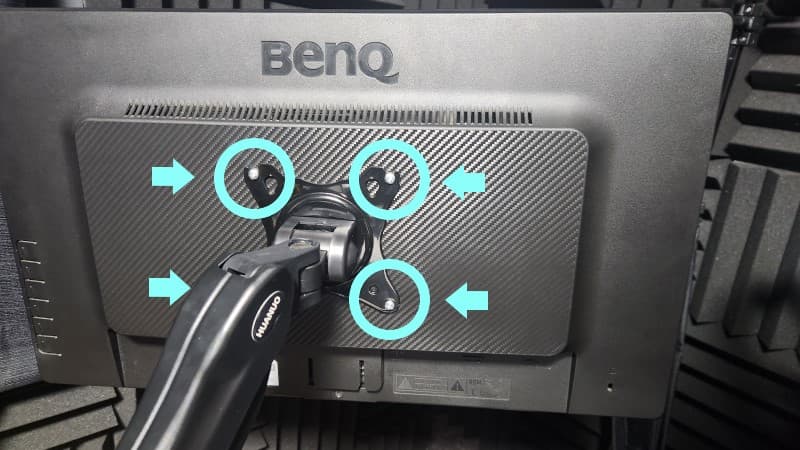
モニターをアームのフックにかけ、落下しないように支えながらネジを締めます。同じ手順で2台とも取り付けたら完成です。
もし、モニターが下がってきたり逆に上がってしまったりする場合は、ガススプリングの強弱を調節してください。
\ 13~30インチ対応 /
まとめ|【HUANUO】モニターアーム(2画面)を使ってみて
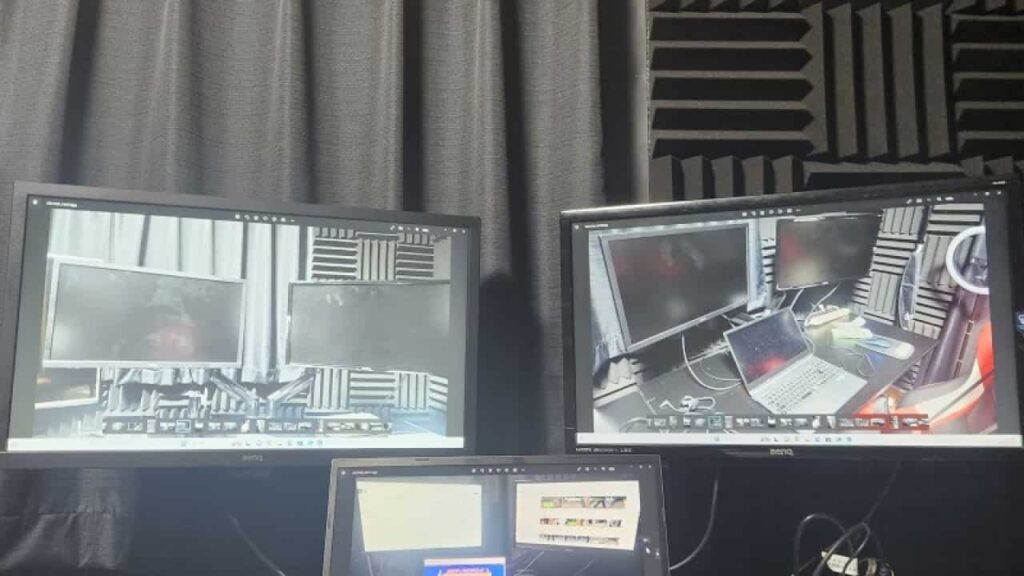
HUANUOのモニターアーム(2画面用)を実際に使ってみたところ、想像以上にお値段以上の価値があり、大満足の買い物になりました。
とくに、モニター位置の調整が手軽で、いちいちボルトをゆるめなくても自由に角度を変えられる点がとても便利です。配線を収納できるカバーのおかげで、デスクの見た目もすっきりと美しく整いました。
私のように、黒いデスクに黒いモニターアームを合わせるコーディネートもおすすめです。
ガススプリングの調節機能もあるため、今後の耐久性や寿命についても問題なく使用できそうです。24型から27型くらいのモニターを2台設置したいと考えているなら、ぜひ選んでおきたいおすすめのモニターアームです。
モニターアーム(2画面)を買う>>HUANUO PCモニターアーム デュアル 液晶ディスプレイアーム 2画面
\ 13~30インチ対応 /