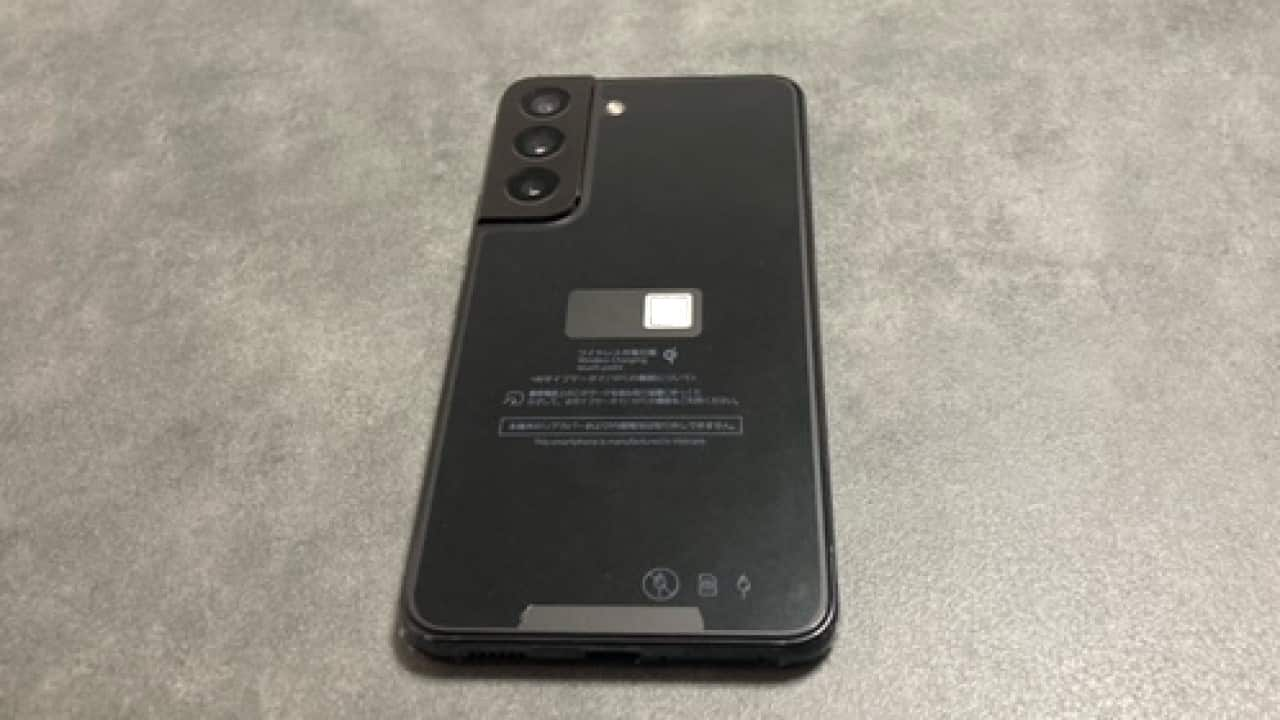
もしあなたが「スマートフォンを新しくしたいけれど、ドコモショップや家電量販店で何時間も待たされるのが苦痛」「機種変更の手数料を少しでも安く抑えたい」とお悩みなら、ドコモオンラインショップで機種変更しましょう。
ドコモオンラインショップを利用することで、次のようなメリットがあります。
- 店舗で発生する契約事務手数料(約3,300円〜3,850円)が無料
- ショップでの長い待ち時間や、不要なオプション勧誘が一切ナシ
- 24時間いつでも自分のタイミングで注文でき、最短2日程度で自宅に届く
- オンラインショップ限定の特別カラーや限定割引キャンペーンが利用可能
「自分一人でデータ移行や5Gへの開通手続きができるだろうか」と不安に感じるかも多いかもしれませんが、事前に必要なIDと手順さえ押さえておけば、作業自体は難しくありません。
最近はお店の場合待ち時間も長く機種変をするだけで半日が潰れることや余計な手数料がかかることを考えると、自宅で快適に最新スマホを手に入れるのがおすすめです。
今回は、3年以上愛用したGalaxy S10(4G)からGalaxy S22(5G)へ実際にオンラインショップで機種変更した私の体験談をもとに、失敗しない5つの手順とハマりやすい注意点を解説します。※現在はS26を使用
私は基本的にお金を払ってでも作業を人にお任せしたいタイプで、これまでの機種変更はすべてドコモショップの窓口で行ってきました。
しかし、最近は実店舗や家電量販店のスマホコーナーは非常に混雑しており、予約をして行っても待ち時間や手続き、データ移行などで半日近く潰れてしまうことが珍しくありません。
今回、私が3年以上愛用していたスマートフォン(Galaxy S10)の電源ボタンが突然取れてしまい、使用不能になるというトラブルに見舞われました。
本当は次世代モデル(Galaxy S23)の発売を待つ予定だったのですが、急きょドコモオンラインショップで現行モデル(Galaxy S22)へ機種変更することを決意しました。
まとまった時間を取ることが難しかったため、半ば必要に迫られて利用した初めてのドコモオンラインショップでしたが、結果的には「なんでもっと早く使わなかったんだろう」と後悔するほどスムーズで快適でした。
今回は、4G(Xi)から5G契約への移行を含めた一連の流れを、わかりやすくまとめてお伝えします。
公式サイトはこちら→ドコモオンラインショップ
ドコモオンラインショップで機種変更するメリット
| ドコモオンラインショップ | ドコモショップ/家電量販店 | |
| 事務手数料 | 無料(0円) | 3,300円〜3,850円程度 |
| 待ち時間・拘束時間 | 待ち時間ゼロ(自宅で完結) | 予約・手続き含めて2〜4時間以上 |
| 頭金(店舗独自の手数料) | 一切なし(0円) | 店舗によって設定される場合あり |
| 端末の選択肢 | オンライン限定カラーや限定割引あり | 店舗在庫に依存 |
| データ移行 | 自分で行う(アプリで簡単) | 有償サポートまたは自分で行う |
ドコモオンラインショップを使うメリットは、手数料がいらないことと時間の節約ができることです。
ドコモオンラインショップで機種変する5つの手順
- ドコモオンラインショップで希望の機種を注文
- dアカウントIDとパスワードを準備する
- 新旧2台のスマホでデータ移行を行う
- 旧スマホから新スマホへSIMカードを差し替える
- WEBで開通手続き(利用開始設定)をする
ドコモオンラインショップで機種変をするときの5つの手順を紹介します。
はじめてオンラインで機種変をする際は、自分でできるか不安になると思います。でも、実際にやってみると、手間がかかるのはデータ移行や新しいスマホでのアプリやウェブサイトのログイン作業が大半でした。
私の場合は、ドコモからドコモの機種変で、ギャラクシーのXi(4G)からギャラクシーの5Gなので、比較的楽な機種変でした。
一番苦労したのは、いろんなIDやパスワードがわからなかったこと。dアカウントのID、パスワードが必要になるので、事前に用意しておきましょう。
新規契約の場合やのりかえ(MNP)の場合、あるいは、iPhoneの機種変の場合は手順が違うので、ドコモオンラインショップの公式の説明を確認してほしい。
ステップ1|ドコモオンラインショップで希望の機種を注文する
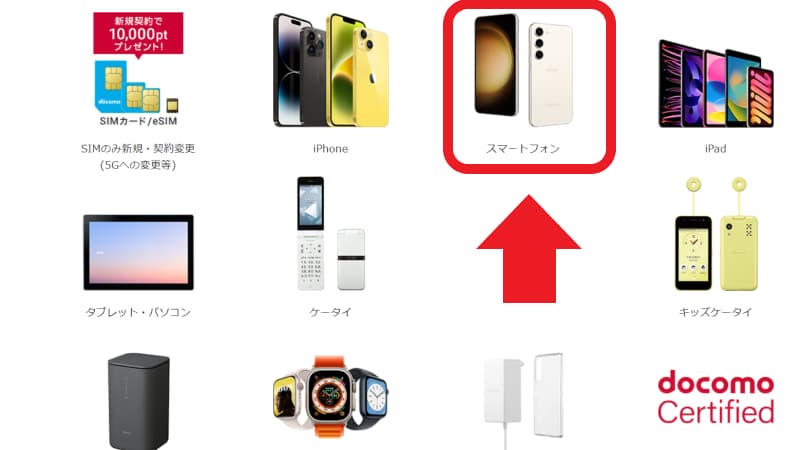
まずはパソコンやスマートフォンからドコモオンラインショップにアクセスし、購入したい機種やカラー、支払い方法(一括・分割)を選択して注文を行います。
オンラインショップ限定のカラーバリエーションや、時期によって実施されている「オンラインショップ限定割引」などもチェックしておきましょう。
注文完了後、通常2日〜3日程度で自宅に新しいスマートフォンと書類が届きます。箱が届いたら、まずは注文した機種やカラーに間違いがないか「商品お届けのご案内」と合わせて確認しましょう。
商品が届いたら注文したものと間違いないか商品のご案内と機種を確認する
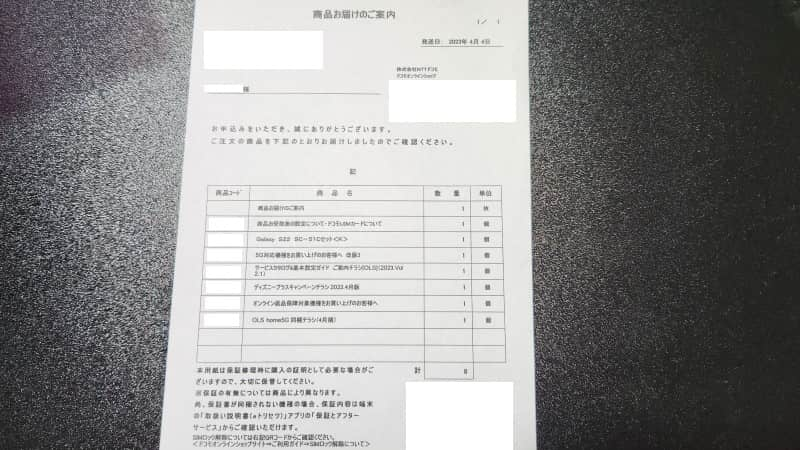
商品が届いたら、商品お届けのご案内を確認しておきましょう。注文した機種に間違いないかを確認して、間違いがなければ機種変の設定を始めます。
ステップ2|dアカウントIDとパスワードを準備する
ここが今回、私がもっとも苦戦し、時間がかかった最大のポイントです。
オンラインショップでの注文時や、開通手続き、データ移行後の初期設定など、あらゆる場面で「dアカウントのIDとパスワード」が求められます。
普段自動ログインに頼っていると、いざという時にパスワードを忘れていて作業がストップしてしまう原因になります。
注文した商品が届くまでの間に、必ずdアカウントのログイン情報を確認・ノート等にメモしておきましょう。
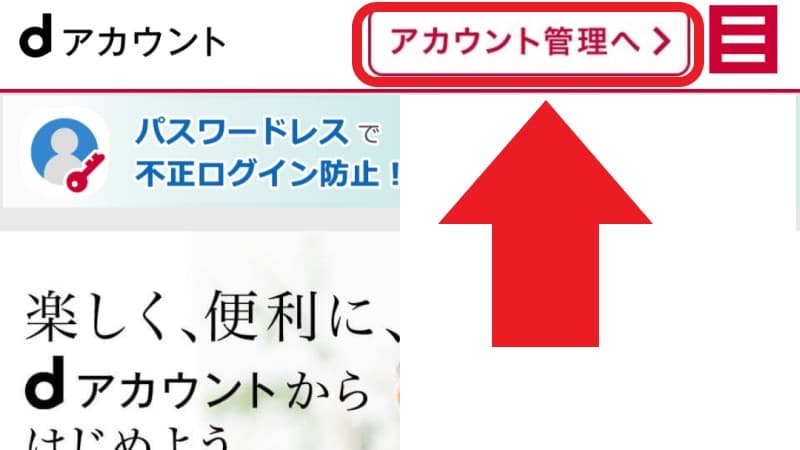
スマートフォン内の「dメニュー」アプリから「アカウント管理へ」に進むことで、IDの確認やパスワードの再設定が可能です。
ステップ3|新旧2台のスマホを使ってデータ移行をする
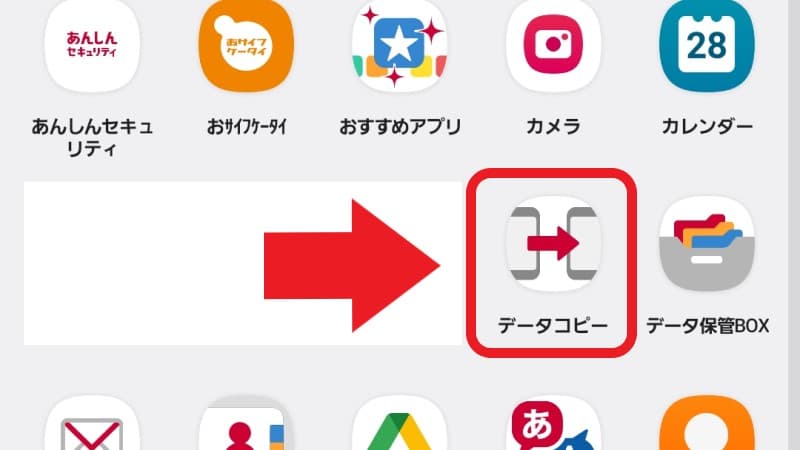
新しいスマホが届いたら、いよいよデータの移行作業です。
最近のスマートフォンはデータ移行アプリが優れているため、画面の指示に従うだけで写真、動画、連絡先、各種設定などを一括で引き継ぐことができます。
- ドコモ共通の移行アプリ:「ドコモデータコピー」
- Galaxyシリーズ専用の移行アプリ:「Smart Switch」
移行方法は「Wi-Fi(無線)」または「付属のケーブル(有線)」で新旧2台のスマホを接続して行います。
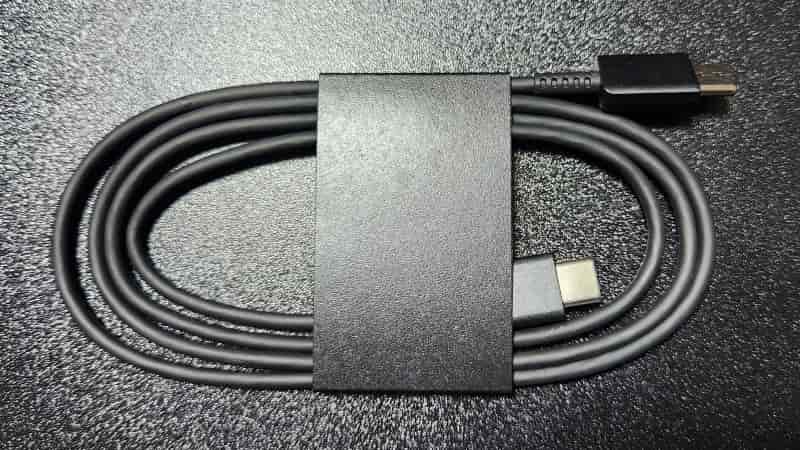
私が購入したGalaxy S22には、試供品としてデータ転送用のC to Cケーブルが同梱されていました。
有線接続でのデータ移行は、Wi-Fi接続よりも転送スピードが速く、エラーも起きにくいためおすすめです。
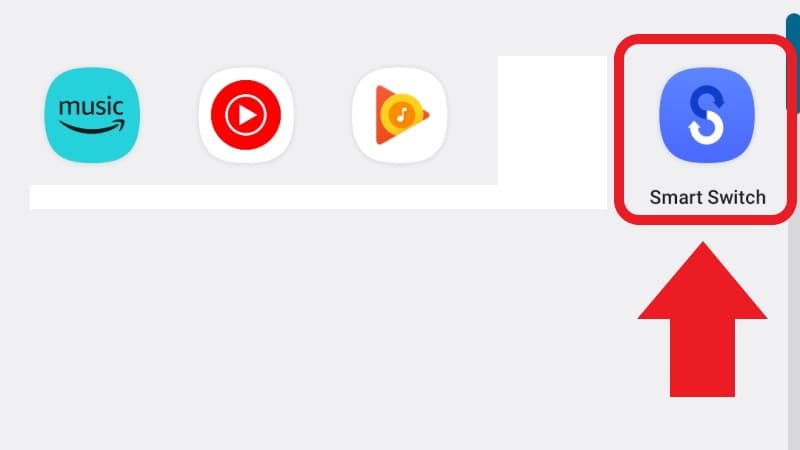
ギャラクシー(Galaxy)への機種変なら「Smart Switch」でもデータ移行できます。
データ移行前の準備
- 新旧両方のスマホの「画面消灯時間(スリープ設定)」を一時的に10分〜30分など長めに変更しておく
- データ移行前にはアプリを最新の状態にアップデートしておくこと。
- 旧スマホに入っている不要な写真や動画、使っていないアプリを消去しておく
今のスマホと買ったスマホの電源を入れて、両方の機種ともにWi-Fi接続しましょう。SIMカードは今のスマホに入れたままにしておきます。
ステップ4|SIMカードを新しいスマホへ差し替える

データ移行がすべて完了したら、旧スマホの電源を切り、側面のSIMスロットからSIMカードを取り出します。
端末の箱に同梱されている「SIM取り出しツール(ピン)」を小穴に強く押し込むと、SIMトレイがカチッと押し出されます。
取り出したSIMカードを、新しいスマホのSIMトレイにセットしてください。
ステップ5|ドコモオンラインショップで開通手続きを行う
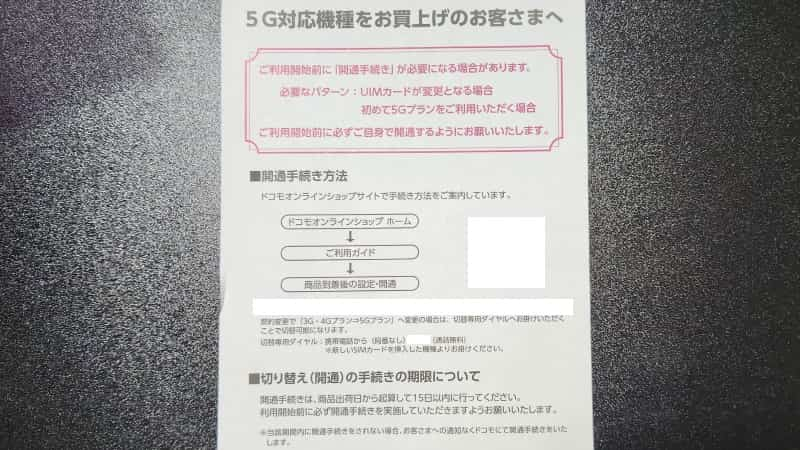
4G(Xi)から5Gへの機種変更の場合、SIMカードを挿し替えただけでは通話やモバイルデータ通信が利用できません。必ずドコモのシステム上で「開通手続き(利用開始設定)」を行う必要があります。
パソコンや、自宅のWi-Fiに接続した新しいスマホからドコモオンラインショップの「購入履歴・利用開始手続き」ページへアクセスし、ログインして「開通する」ボタンを押すだけで数分で完了します。
同梱されている案内用紙に電話(自動音声)での開通手続き番号が記載されていますが、ネットワークの切り替えタイミングや環境によってはエラーになるケースがあります。
トラブルを防ぐためにも、WEBのドコモオンラインショップから開通手続きを行うのが確実です。
※商品出荷日から15日以内に開通手続きを行わない場合ドコモ側で自動的に開通処理が行われます
4G契約から5G契約へ切り替えるにあたり、気になるのが「月の途中で切り替えた場合の携帯料金」です。
同月内で4Gプランから5Gプランへ変更した場合、基本的に「5Gプランの月額料金」が適用され、二重課金になることはありません。
しかし、日割り計算が行われない月額定額プランの場合、月後半に切り替えても1ヶ月分の5G料金が発生するため、可能な限り「月頭〜月中」に機種変更と開通手続きを行うのが、ムダなくお得に利用できるタイミングと言えます。
ドコモオンラインショップでの機種変更でつまずきやすいポイントを、3つにまとめました。ここだけ意識しておけば失敗はありません。
- dアカウントのID・パスワード、各種アプリのパスワードを事前にメモしておく
- 必ずデータ移行を完了させてからSIMカードを挿し替える
- 開通手続きはWEBのドコモオンラインショップから行う
まとめ|ドコモオンラインショップなら自分のペースで快適に機種変更!
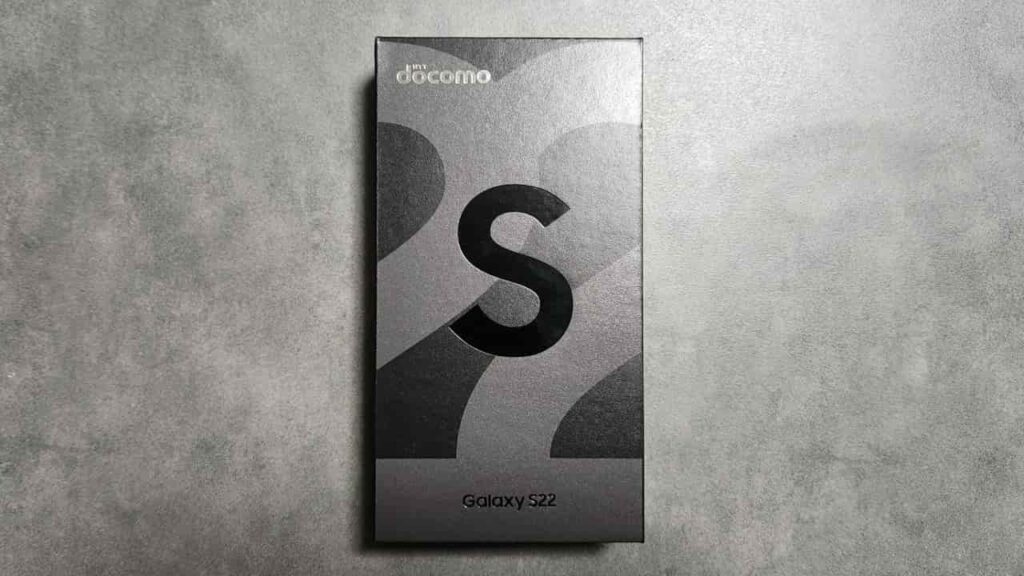
ドコモオンラインショップでの機種変更についてまとめます。
初めて自分で機種変更を行う際は、「自分にできるだろうか」と少し勇気が必要かもしれません。
私自身も最初は不安がありましたが、実際にやってみるとドコモショップで何時間も拘束されるストレスから解放され、快適に新しいスマホへ移行することができました。
金銭的にも事務手数料や頭金がかからず、お得に最新機種を手に入れることができます。
スマホの買い替えを検討しているなら、ぜひこの機会にドコモオンラインショップでのスマートな機種変更にチャレンジしてみてください。
\ 事務手数料0円!待ち時間なし /
新しいスマホを手に入れたら、ケースも合わせて準備しましょう。
Galaxyシリーズへ機種変更されたあなた向けの、質感・コスパ抜群な手帳型ケースのレビュー記事も合わせて参考にしてみてください。

購入レビューはこちら→【ギャラクシー(Galaxy)】スマホ手帳型ケース「UnivoColors」を2つ買ってみた結果(レビュー)
\ 手帳型スマホケース /
※購入前にケースの色だけでなく、スマホ機種も選択してください